
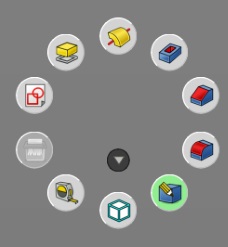
Apa Itu PieMenu?
PieMenu adalah salah satu add-on untuk FreeCAD yang menyediakan menu melingkar (pie menu) yang bisa dipanggil memakai shortcut keyboard. Alih-alih menggunakan toolbar panjang tradisional, PieMenu menampilkan ikon-ikon tool dalam bentuk “irisan” di sekitar kursor, sehingga akses perintah jauh lebih cepat dan ergonomis.
PieMenu menjadi populer di komunitas FreeCAD karena:
- Akses tool lebih cepat dengan shortcut.
- Bisa dibuat menu khusus berdasarkan pekerjaan (Sketcher, PartDesign, View, dll).
- Sangat berguna bagi pengguna yang ingin mempercepat workflow tanpa mengandalkan mouse atau toolbar besar.
Repositori PieMenu yang kita bahas adalah versi fork dengan beberapa peningkatan dari Grubuntu — lebih banyak fitur kustomisasi dibanding versi dasar.
📌 Link Add-on PieMenu (GitHub)
➡️ Grubuntu/PieMenu (Fork dengan perbaikan)
👉 https://github.com/Grubuntu/PieMenu
📌 Install lewat Addon Manager:
FreeCAD → Tools → Addon Manager → PieMenu → Install & Restart FreeCAD.
🧠 Kenapa PieMenu Penting untuk Workflow FreeCAD
PieMenu membantu meningkatkan produktivitas karena:
✔️ Akses Menu Cepat — dengan menekan shortcut global (default: TAB) atau shortcut tertentu yang kamu atur sendiri, PieMenu akan muncul di posisi kursor.
✔️ Menu Kustomisasi — kamu bisa membuat beberapa pie menu khusus untuk berbagai konteks seperti Sketcher, Part Design, Draft, atau bahkan workbench tertentu lain.
✔️ Visual Tool Selection — ikon besar dalam menu melingkar memudahkan navigasi tanpa harus cari di toolbar yang panjang.
📌 Contoh penggunaan yang sering dibagikan pengguna:
- PieMenu Sketcher berisi akses cepat Line, Circle, Rectangle, Arc, dll.
- PieMenu View berisi Fit All, Wireframe, Standard View, dll.
🛠️ Cara Menggunakan PieMenu
1. Memanggil PieMenu
- Setelah install, pastikan PieMenu sudah muncul di toolbar FreeCAD (biasanya di menu Accessories).
- Default shortcut global untuk memunculkan PieMenu adalah TAB.
📌 Kalau TAB tidak bekerja, kamu bisa set shortcut global lain melalui:
FreeCAD → Preferences → Accessories → PieMenu Preferences dan ubah key binding.
2. Membuat atau Mengedit Menu
- Buka PieMenu Preferences via menu Accessories → PieMenu Preferences.
- Buat pie menu baru, lalu pilih bentuk (circular, grid, dll) dan ukuran yang kamu inginkan.
- Tambahkan ikon tool yang ingin kamu akses cepat ke dalam irisan menu.
🎨 Kamu bisa memilih dari:
- Menu default sudah dibuat seperti View, PartDesign, Sketcher.
- Buat menu custom sesuai kebutuhan kamu — misal Pie untuk model, Pie untuk kerja cepat Draft, dsb.
3. Context Mode (Eksperimental)
PieMenu mendukung mode “context”, yaitu pie menu yang muncul otomatis berdasarkan objek yang dipilih atau kondisi kerja (misalnya sudah seleksi edge atau sketch aktif).
⚠️ Fitur ini baru eksperimental dan beberapa konfigurasi konteks mungkin belum stabil — jadi manfaatkan sesuai kebutuhan testing kamu.
🎯 Kelebihan & Kekurangan PieMenu
✨ Kelebihan
- ✔️ Mempercepat workflow tanpa harus cari ikon di toolbar besar.
- ✔️ Sangat fleksibel karena bisa dikustom.
- ✔️ Cocok bagi pengguna keyboard-centric.
⚠️ Kekurangan
- ❌ Beberapa setting context menu masih belum sempurna karena fitur ini masih berkembang.
- ❌ Jika terlalu banyak pie menu, mungkin perlu konsistensi shortcut agar tidak bentrok.
🧩 Tips Praktis untuk Pengguna
- 🔹 Kelompokkan tools sering dipakai ke dalam satu PieMenu — misalnya kombinasi common Part Design + Draft commands.
- 🔹 Gunakan icon spacing dan shapes yang sesuai agar tidak salah pilih saat bekerja cepat.
- 🔹 Coba tambahkan Workbench-based pie menus — misalnya menu khusus Part, Sketcher, atau BIM — untuk kerja multi-workbench.
📌 Kesimpulan
PieMenu adalah add-on sederhana namun sangat produktif untuk tiap pengguna FreeCAD yang ingin akses cepat tools CAD tanpa toolbar panjang. Dengan kemampuan kustomisasi dan shortcut, PieMenu membantu kamu bekerja lebih efisien dan profesional—terutama dalam workflow intensif seperti Sketching atau Repeat modeling.
