
Bagaimana Memformat Angka dan Tanggal di Excel
Dalam Excel, angka dan tanggal sering kali perlu ditampilkan dengan format tertentu agar lebih mudah dibaca. Misalnya menambahkan simbol mata uang, menampilkan tanggal lengkap, atau menambahkan teks khusus pada angka.
Untuk kebutuhan ini, Excel menyediakan fungsi TEXT. Dengan rumus ini, Anda bisa mengubah tampilan angka atau tanggal sesuai format yang diinginkan, tanpa mengubah nilai asli datanya.
1. Apa Itu TEXT di Excel?
TEXT adalah singkatan dari Text Formatting Function.
Fungsi ini digunakan untuk mengubah angka atau tanggal menjadi teks dengan format khusus.
Format dasar rumus:
=TEXT(value, format_text)- value → angka atau tanggal yang ingin diformat.
- format_text → format tampilan yang diinginkan (ditulis dalam tanda kutip “…”).
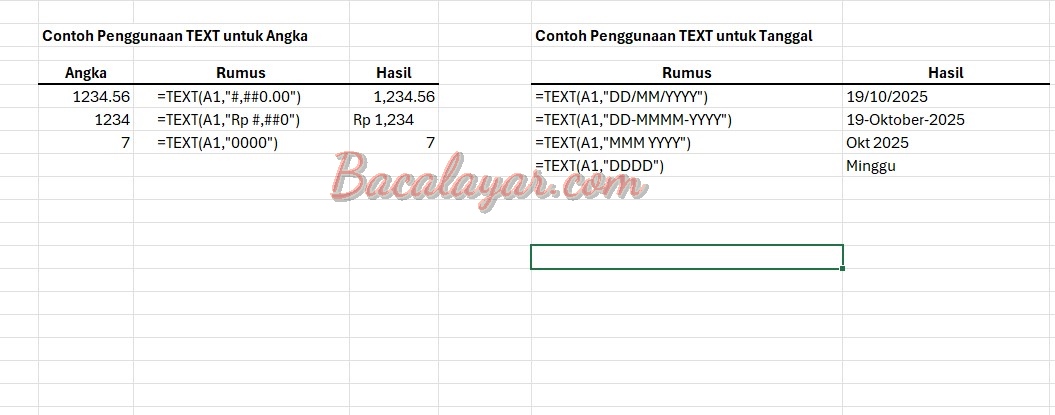
2. Contoh Penggunaan TEXT untuk Angka
| Angka | Rumus | Hasil |
|---|---|---|
| 1234.56 | =TEXT(A1,”#,##0.00″) | 1,234.56 |
| 1234 | =TEXT(A1,”Rp #,##0″) | Rp 1,234 |
| 7 | =TEXT(A1,”0000″) | 0007 |
📍 Berguna untuk laporan keuangan, data akuntansi, atau menambahkan simbol khusus.
3. Contoh Penggunaan TEXT untuk Tanggal
Jika sel A1 berisi tanggal 19/10/2025:
| Rumus | Hasil |
|---|---|
=TEXT(A1,"DD/MM/YYYY") | 19/10/2025 |
=TEXT(A1,"DD-MMMM-YYYY") | 19-Oktober-2025 |
=TEXT(A1,"MMM YYYY") | Okt 2025 |
=TEXT(A1,"DDDD") | Minggu |
📍 Berguna untuk laporan absensi, transaksi, atau jadwal kegiatan.
4. Menggabungkan TEXT dengan Teks Lain
Fungsi TEXT sering dipakai bersama operator & untuk membuat kalimat dinamis.
Contoh:
="Hari ini tanggal "&TEXT(TODAY(),"DD MMMM YYYY")Jika hari ini 19 Oktober 2025 → hasil:
Hari ini tanggal 19 Oktober 2025
5. Tips Praktis Menggunakan TEXT
- Gunakan kode format standar Excel:
- 0 → digit angka.
- # → digit opsional (tidak menampilkan nol di depan).
- , → pemisah ribuan.
DD, MMM, YYYY→ format tanggal.
- Ingat bahwa hasil fungsi TEXT adalah teks, bukan angka asli → tidak bisa langsung digunakan untuk perhitungan angka.
Kesimpulan
Rumus TEXT di Excel sangat bermanfaat untuk menampilkan angka dan tanggal dengan format yang lebih rapi dan sesuai kebutuhan.
- Untuk angka → bisa ditambah pemisah ribuan, desimal, atau simbol mata uang.
- Untuk tanggal → bisa ditampilkan dalam berbagai gaya (pendek, panjang, hari, bulan).
- Bisa digabungkan dengan teks lain untuk membuat laporan dinamis.
Download contoh file office excel disini.

NOW & TODAY untuk menampilkan Tanggal dan Waktu Otomatis
Selain menghitung angka, Excel juga bisa menampilkan tanggal dan waktu otomatis dengan fungsi bawaan. Dua fungsi yang paling sering digunakan adalah NOW dan TODAY. Fungsi ini sangat membantu saat membuat laporan keuangan, absensi, atau catatan transaksi yang membutuhkan pencatatan tanggal dan waktu secara real-time.
1. Apa Itu NOW dan TODAY di Excel?
NOW adalah singkatan dari Current Date and Time Now → menampilkan tanggal dan waktu saat ini sesuai jam komputer.
TODAY adalah singkatan dari Today’s Date → menampilkan tanggal hari ini saja, tanpa waktu.
Format dasar rumusnya:
=NOW()
=TODAY()
2. Cara Menggunakan NOW dan TODAY
Contoh Rumus NOW
=NOW()Jika komputer menunjukkan 20 Oktober 2025, pukul 22:30, maka hasil di Excel adalah:
19/10/2025 22:30
Contoh Rumus TODAY
=TODAY()Jika hari ini tanggal 19 Oktober 2025, maka hasil di Excel adalah:
19/10/2025
3. Contoh Data dan Hasil
Misalkan Anda membuat laporan absensi:
| Nama | Waktu Absen |
|---|---|
| Andi | =NOW() |
| Budi | =NOW() |
Hasil: Excel otomatis menampilkan tanggal & jam saat ini (misalnya 19/10/2025 08:15).
Jika hanya butuh tanggalnya saja, gunakan TODAY.
4. Tips Praktis Menggunakan NOW dan TODAY
- Format Tanggal & Waktu
Gunakan menu Format Cells → Date/Time untuk mengubah tampilan.
Misalnya 19/10/2025 → 19 Oktober 2025. - Gunakan di Rumus Perhitungan
- Hitung selisih hari dari tanggal sekarang:
=TODAY()-A1
(Jika A1 berisi tanggal lahir → hasilnya umur dalam hari). - Hitung umur dalam tahun:
=DATEDIF(A1,TODAY(),"Y")
- Hitung selisih hari dari tanggal sekarang:
- Nilai Dinamis
Setiap kali file dibuka atau di-refresh (F9), nilaiNOWdanTODAYakan berubah sesuai waktu saat itu.
Kesimpulan
Rumus NOW (Current Date and Time Now) dan TODAY (Today’s Date) sangat berguna untuk menampilkan tanggal dan waktu otomatis di Excel. Keduanya ideal untuk laporan absensi, catatan transaksi, dan dokumen yang membutuhkan update real-time.
Download file sample Excel disini.

Kemudian juga, di Excel bisa menhitung panjang kata.
Ketika bekerja dengan data teks di Excel, kadang kita perlu mengetahui berapa banyak karakter yang ada dalam sebuah sel. Misalnya, memastikan Nomor Induk Kependudukan (NIK) berjumlah 16 digit, atau memeriksa panjang kode barang.
Untuk kebutuhan ini, Excel menyediakan fungsi LEN. Dengan rumus ini, kita bisa menghitung jumlah karakter dalam sebuah teks, termasuk spasi dan tanda baca.
1. Apa Itu LEN di Excel?
LEN adalah singkatan dari Length (panjang).
Fungsi ini digunakan untuk menghitung jumlah total karakter dalam sebuah teks, termasuk huruf, angka, spasi, maupun simbol.
Format dasar rumus:
=LEN(text)text → teks atau sel yang ingin dihitung jumlah karakternya.
2. Contoh Penggunaan LEN
Jika sel A1 berisi “Bacalayar“:
| Rumus | Hasil |
|---|---|
=LEN(A1) | 9 |
Karena kata Bacalayar terdiri dari 9 huruf.
Jika sel A2 berisi “Excel 2025“:
| Rumus | Hasil |
|---|---|
=LEN(A2) | 10 |
(termasuk 1 spasi → total 10 karakter).
3. Contoh Praktis LEN
a) Validasi Panjang NIK
Jika kolom A berisi NIK (16 digit), kita bisa memastikan panjangnya benar:
=IF(LEN(A1)=16,"Valid","Tidak Valid")b) Menemukan Panjang Nomor Telepon
Jika sel B1 berisi nomor HP:
=LEN(B1)Akan menunjukkan berapa digit nomor HP tersebut.
c) Digabung dengan LEFT/RIGHT/MID
Hitung jumlah karakter lalu potong sesuai panjangnya.
Misalnya ambil 4 huruf terakhir dari teks di A1:
=RIGHT(A1,LEN(A1)-5)4. Tips Praktis Menggunakan LEN
- LEN menghitung semua karakter, termasuk spasi, jadi hati-hati jika ada spasi tersembunyi.
- Gunakan bersama fungsi TRIM untuk menghapus spasi berlebih sebelum dihitung.
=LEN(TRIM(A1)) - Berguna untuk validasi data, misalnya panjang kode produk, ID, atau nomor unik.
Kesimpulan
Rumus LEN (Length) di Excel sangat berguna untuk menghitung jumlah karakter dalam teks. Fungsi ini sering dipakai untuk validasi data seperti NIK, nomor HP, kode barang, atau ID karyawan.
