
Cara Menggunakan Rumus VSTACK
Panduan Lengkap
Di era kerja modern, Microsoft Excel menjadi salah satu alat paling penting untuk mengolah data. Salah satu fitur terbaru yang membantu pekerjaan menjadi lebih efisien adalah rumus VSTACK. Formula ini hadir di Excel 365 dan Excel 2021 ke atas, memungkinkan Anda menggabungkan beberapa range atau tabel data menjadi satu kolom tanpa harus menyalin dan menempel secara manual. Dengan memanfaatkan VSTACK, Anda bisa menghemat waktu, mengurangi risiko kesalahan, dan membuat pengelolaan data menjadi lebih praktis.
Rumus VSTACK bekerja dengan prinsip array dinamis. Artinya, begitu Anda mengetikkan rumus, hasilnya akan langsung memanjang ke bawah secara otomatis mengikuti jumlah data yang ada. Fitur ini sangat membantu ketika harus menggabungkan data dari berbagai sheet atau tabel yang terpisah. Dalam artikel ini, kita akan membahas cara menggunakan VSTACK dengan contoh sederhana dan tips praktis agar Anda bisa langsung memanfaatkannya dalam pekerjaan sehari-hari.
Sintaks Rumus VSTACK
excel
=VSTACK(array1, [array2], …)
- array1: Rentang data pertama yang ingin digabungkan.
- array2: Rentang data kedua (opsional, bisa ditambahkan lebih banyak).
Contoh Kasus Penggunaan
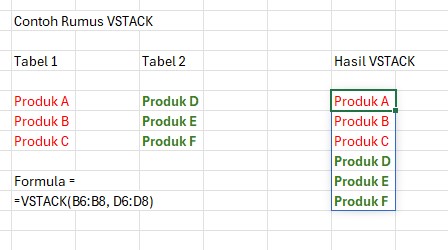
Misalkan Anda memiliki dua tabel data produk:
Tabel 1 (B6\:B8):
- Produk A
- Produk B
- Produk C
Tabel 2 (D6\:D8):
- Produk D
- Produk E
- Produk F
Anda ingin menggabungkan kedua tabel tersebut menjadi satu kolom.
Rumus yang Digunakan:
excel
=VSTACK(B6:B8, D6:D8)
Hasilnya:
- Produk A
- Produk B
- Produk C
- Produk D
- Produk E
- Produk F
Excel secara otomatis menggabungkan semua data secara vertikal, tanpa perlu copy-paste manual.
Tips Tambahan:
Bisa menggabungkan lebih dari dua range sekaligus:
excel
=VSTACK(A2:A4, B2:B3, C2:C5)
Bisa digunakan untuk data dari sheet berbeda:
excel
=VSTACK(Sheet1!A2:A4, Sheet2!B2:B4)
Sel kosong tetap akan ditampilkan di hasil akhir.
Kesimpulan
Rumus VSTACK di Excel adalah solusi cepat dan efisien untuk menggabungkan data dari berbagai range menjadi satu kolom. Dengan fitur ini, Anda bisa menghemat waktu dalam proses pengolahan data, terutama jika sering bekerja dengan tabel yang tersebar di beberapa sheet. Bagi pengguna Excel 365 dan Excel 2021 ke atas, VSTACK merupakan salah satu fitur wajib yang layak dipelajari.
💡 Rekomendasi:
Jika Anda belum menggunakan Excel versi terbaru, pertimbangkan untuk upgrade agar bisa menikmati fitur VSTACK dan formula dinamis lainnya seperti HSTACK, UNIQUE, dan FILTER.
Penggabungan dan Manipulasi Data dengan VSTACK
6 Rumus Excel Sejenis VSTACK: Panduan Lengkap
Setelah mempelajari rumus VSTACK di artikel sebelumnya, kini saatnya mengenal formula-formula baru yang masih satu keluarga dengan VSTACK. Semua formula ini hadir di Excel 365 dan Excel 2021 ke atas, memanfaatkan fitur array dinamis untuk membuat pekerjaan Anda lebih cepat dan efisien.
Jika VSTACK membantu menggabungkan data secara vertikal, ada formula lain seperti HSTACK untuk horizontal, TOROW/TOCOL untuk merapikan data ke satu baris atau kolom, serta CHOOSECOLS/CHOOSEROWS untuk memilih kolom atau baris tertentu. Dengan mempelajari formula ini, Anda bisa memanipulasi data dengan lebih fleksibel tanpa harus copy-paste manual.
1. HSTACK()
Fungsi: Menggabungkan data secara horizontal (menyusun data ke samping).
Contoh:
excel
=HSTACK(A2:A4, B2:B3)
Hasil: Data dari dua range digabungkan ke satu baris panjang.
💡 Cocok untuk menyatukan kolom berbeda ke satu baris.
2. CHOOSECOLS()
Fungsi: Memilih kolom tertentu dari sebuah range.
Contoh:
excel
=CHOOSECOLS(A2:D10, 1, 3)
Hasil: Menampilkan hanya kolom 1 dan 3 dari tabel.
💡 Berguna untuk memfilter kolom spesifik dengan cepat.
3. CHOOSEROWS()
Fungsi: Memilih baris tertentu dari sebuah range.
Contoh:
excel
=CHOOSEROWS(A2:D10, 1, 5, 10)
Hasil: Menampilkan baris ke-1, 5, dan 10.
💡 Memudahkan ekstraksi baris penting dari tabel panjang.
4. TOROW()
Fungsi: Mengubah data menjadi satu baris.
Contoh:
excel
=TOROW(A2:A10)
💡 Cocok untuk membuat data vertikal menjadi baris tunggal.
5. TOCOL()
Fungsi: Mengubah data menjadi satu kolom.
Contoh:
excel
=TOCOL(A2:D5)
💡 Cocok untuk merapikan data dari tabel ke satu kolom.
6. SEQUENCE()
Fungsi: Membuat daftar angka secara otomatis dalam array dinamis.
Contoh:
excel
=SEQUENCE(10)
💡 Menghasilkan angka 1-10 di satu kolom tanpa ketik manual.
Kesimpulan
Formula seperti HSTACK, TOROW, TOCOL, CHOOSECOLS, CHOOSEROWS, dan SEQUENCE melengkapi fungsi VSTACK untuk mengelola data dengan lebih fleksibel. Semua formula ini sangat bermanfaat bagi pengguna Excel 365 dan Excel 2021 ke atas yang ingin memanfaatkan dynamic array.
Jika Anda belum menggunakan Excel versi terbaru, pertimbangkan untuk upgrade agar dapat menikmati fitur ini. Dengan memahami rumus-rumus modern ini, proses pengolahan data akan menjadi lebih cepat, praktis, dan minim kesalahan.
